الو نترو | الو با تو، بقیش با ما…
10 راهکار سریع برای افزایش قابل توجه سرعت سیستم
کند شدن ویندوز یکی از مشکلات رایجی است که تقریباً همه کاربران پس از مدتی با آن مواجه میشوند. اجرای دیرهنگام برنامهها، هنگ کردن و افزایش مصرف CPU و RAM همگی نشانههایی از کاهش عملکرد سیستم هستند. در این مقاله 10 روش کاربردی و فوری را معرفی میکنیم تا بتوانید در کوتاهترین زمان سرعت ویندوز خود را چند برابر کنید.
1. غیرفعال کردن برنامههای Startup
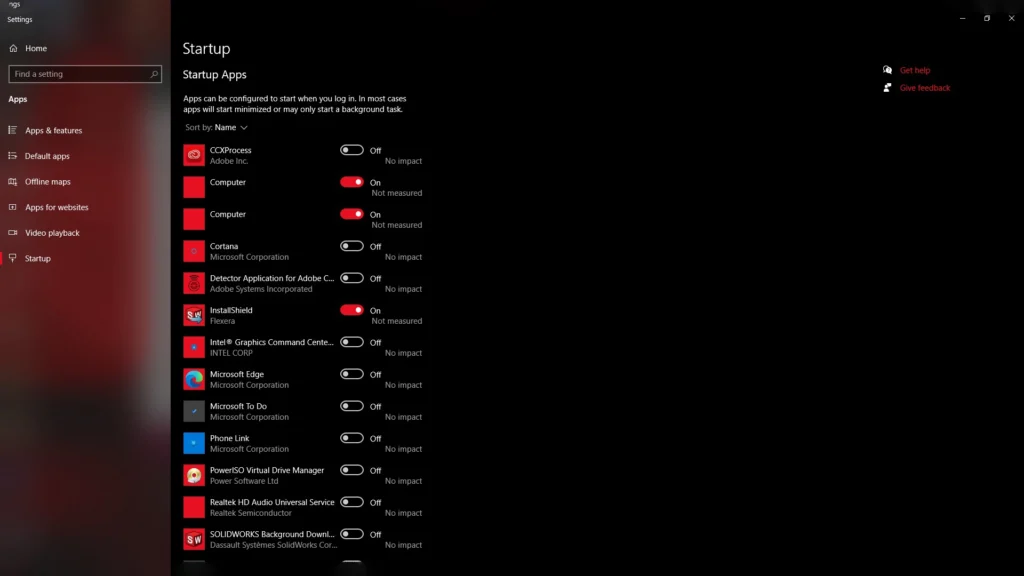
برنامههایی که هنگام روشن شدن ویندوز به صورت خودکار اجرا میشوند، فشار زیادی به سیستم وارد میکنند.
برای مدیریت آنها در قمست سرچ ویندوز Startup را جستوجو کنید یا کلیدهای Ctrl + Shift + Esc را همزمان فشاردهید سپس به Task Manager و بخش Startup بروید و اپهایی که لازم ندارید را Disable کنید.
2. بستن برنامههای فعال در System Tray
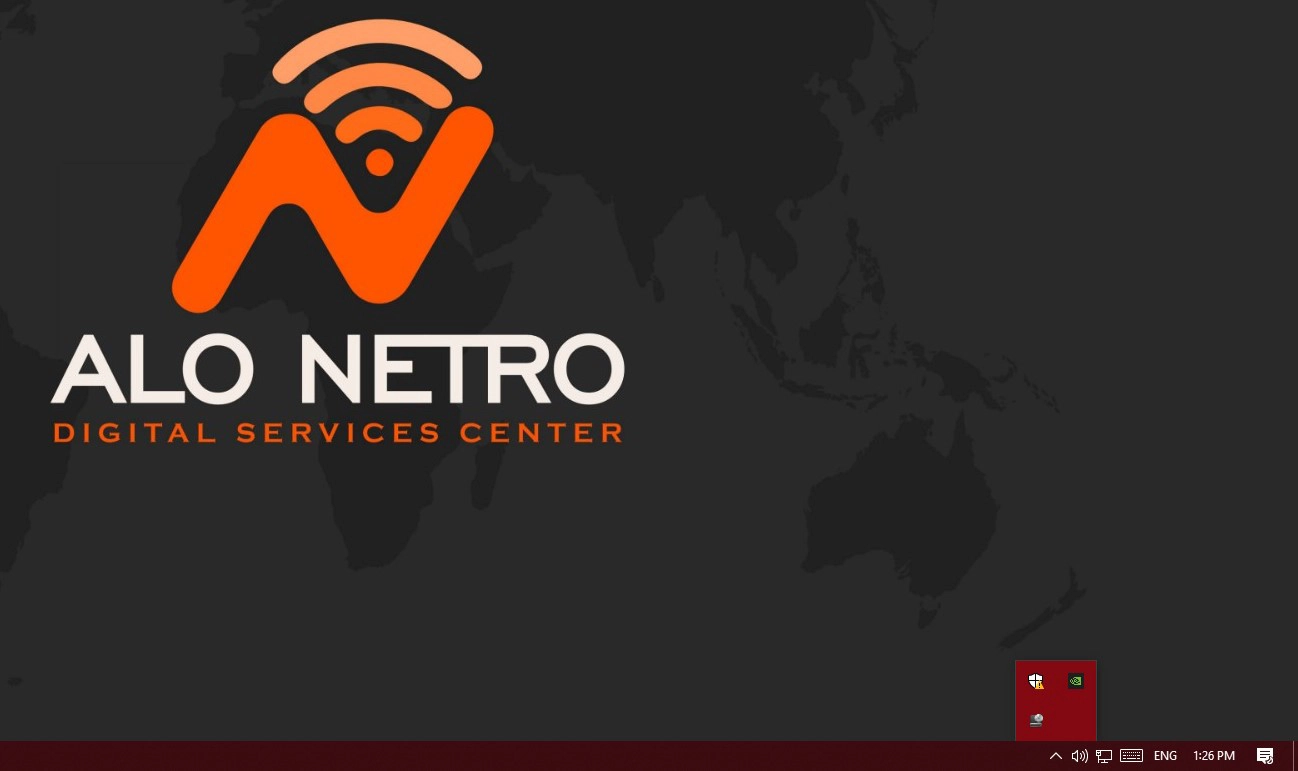
آیکونهای کنار ساعت، نشاندهنده برنامههایی هستند که در پسزمینه اجرا میشوند.
با راستکلیک و بستن اپهای غیرضروری، سرعت و عملکرد ویندوز افزایش پیدا میکند.
با اجرای مجدد برنامه های بسته شده، آنها به System Tray بازمیگردند.
3. بررسی برنامههای پرمصرف در Task Manager
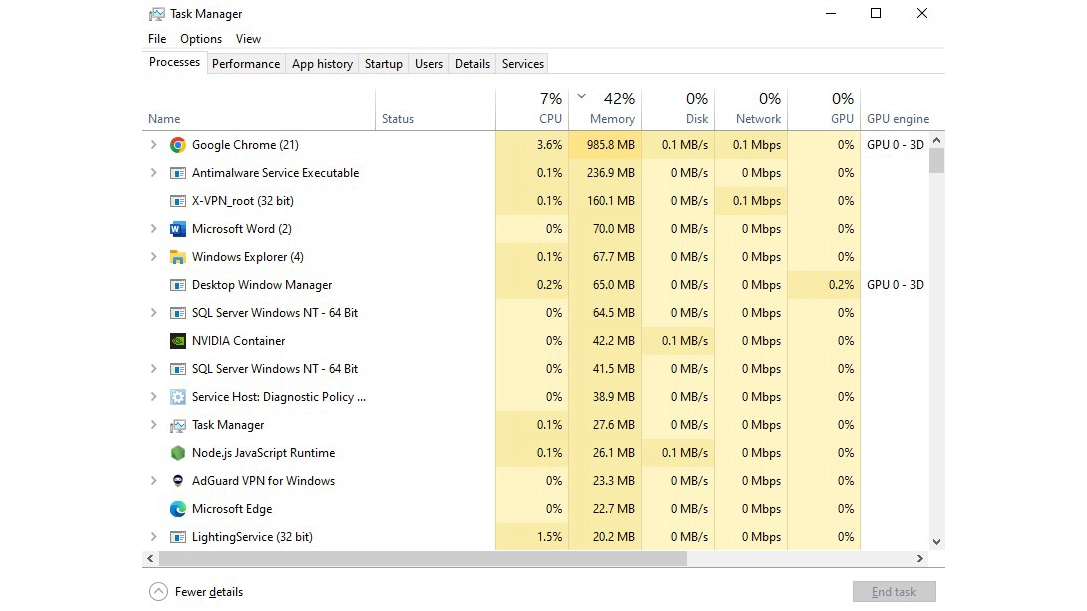
کلیدهای Ctrl + Shift + Esc را همزمان فشاردهید تا Task Manager باز شود.
در بخشهای CPU، Memory و Disk میتوانید برنامههایی را ببینید که بیشترین منابع را مصرف میکنند.
اپلیکیشنهای غیرضروری را انتخاب کنید و بر روی End Task کلیک کنید تا برنامهها متوقف شوند.
4. کاهش انیمیشنها و Visual Effects
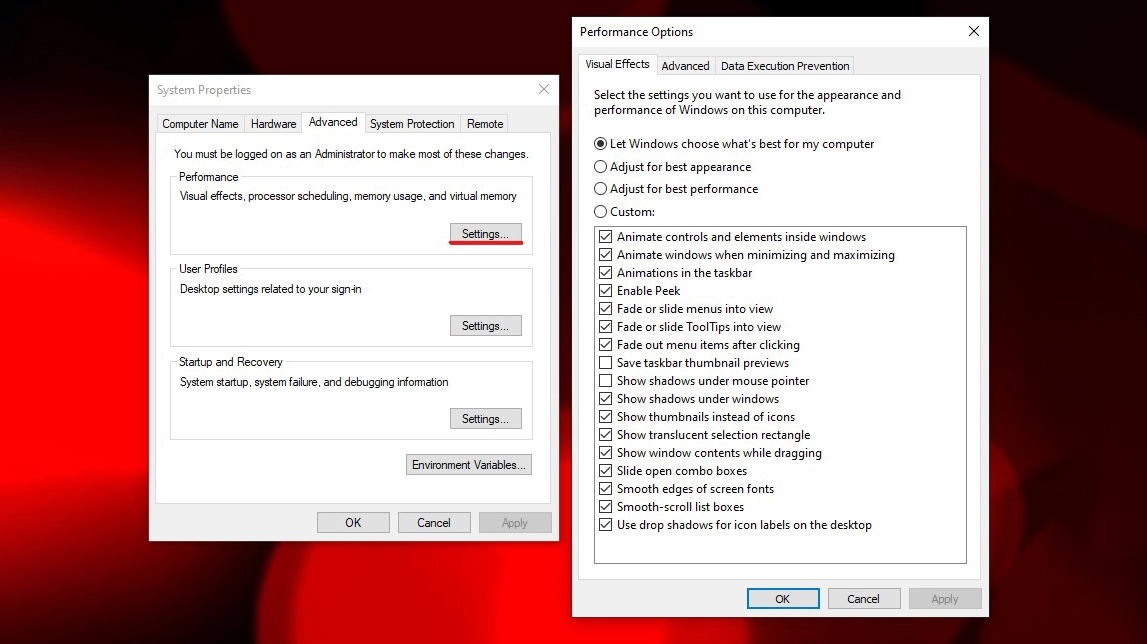
غیرفعال کردن افکتهای گرافیکی موجب افزایش سرعت در کامپیوترهای ضعیف یا میانرده میشود.
در مسیر System → Advanced System Settings و سپس Performance گزینه Adjust for best performance را انتخاب کنید.
اگر زیبایی ظاهری و تجربه کاربری روان را ترجیح میدهید، بهتر است آنها را فعال نگه دارید.
5. سبکسازی مرورگر
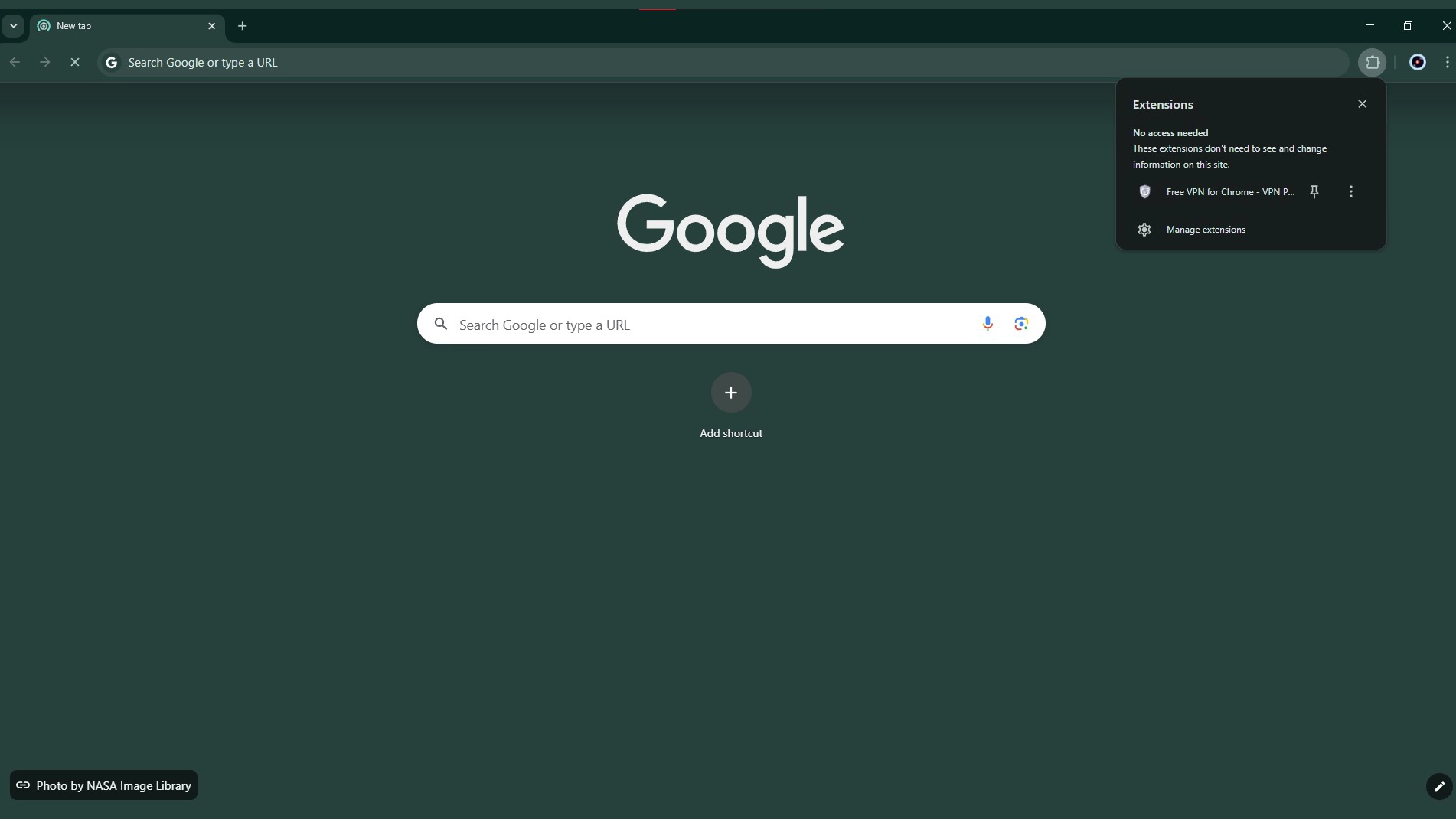
افزونههای زیاد باعث سنگین شدن مرورگر و اشغال RAM میشوند.
به بخش مدیریت Manage Extensions در مرورگر بروید و افزونههای اضافی را حذف کنید.
6. آزادسازی فضای دیسک با Disk Cleanup
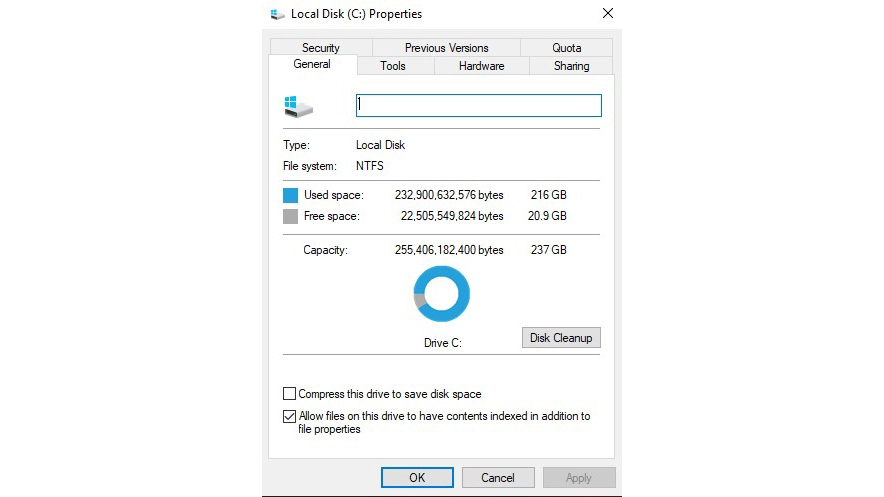
این ابزار ضروری ویندوز به شما کمک میکند فایلهای موقت، کشها و دادههای بلااستفاده را پاک کنید.
روی درایو موردنظر راستکلیک کرده و Disk Cleanup را اجرا کنید.
7. حذف برنامههای بلااستفاده از کامپیوتر
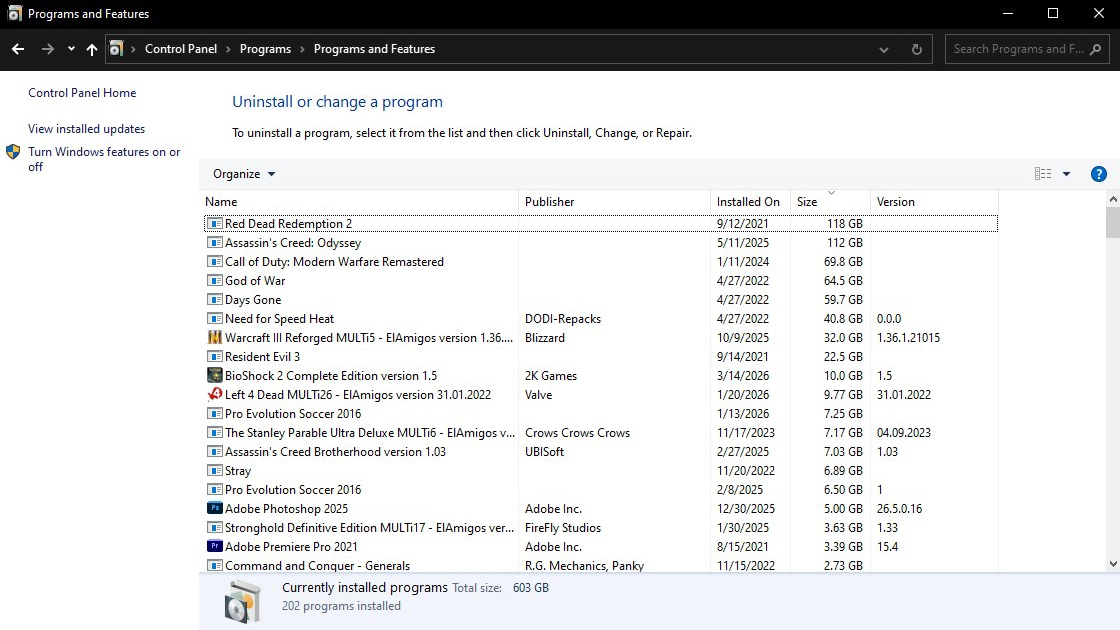
در قسمت Search ویندوز Control Panel را نوشته، سپس به بخش Programs and Features بروید و نرمافزارهایی که از آنها استفاده نمیکنید را Uninstall کنید.
8. ریست یا نصب مجدد ویندوز کامپیوتر
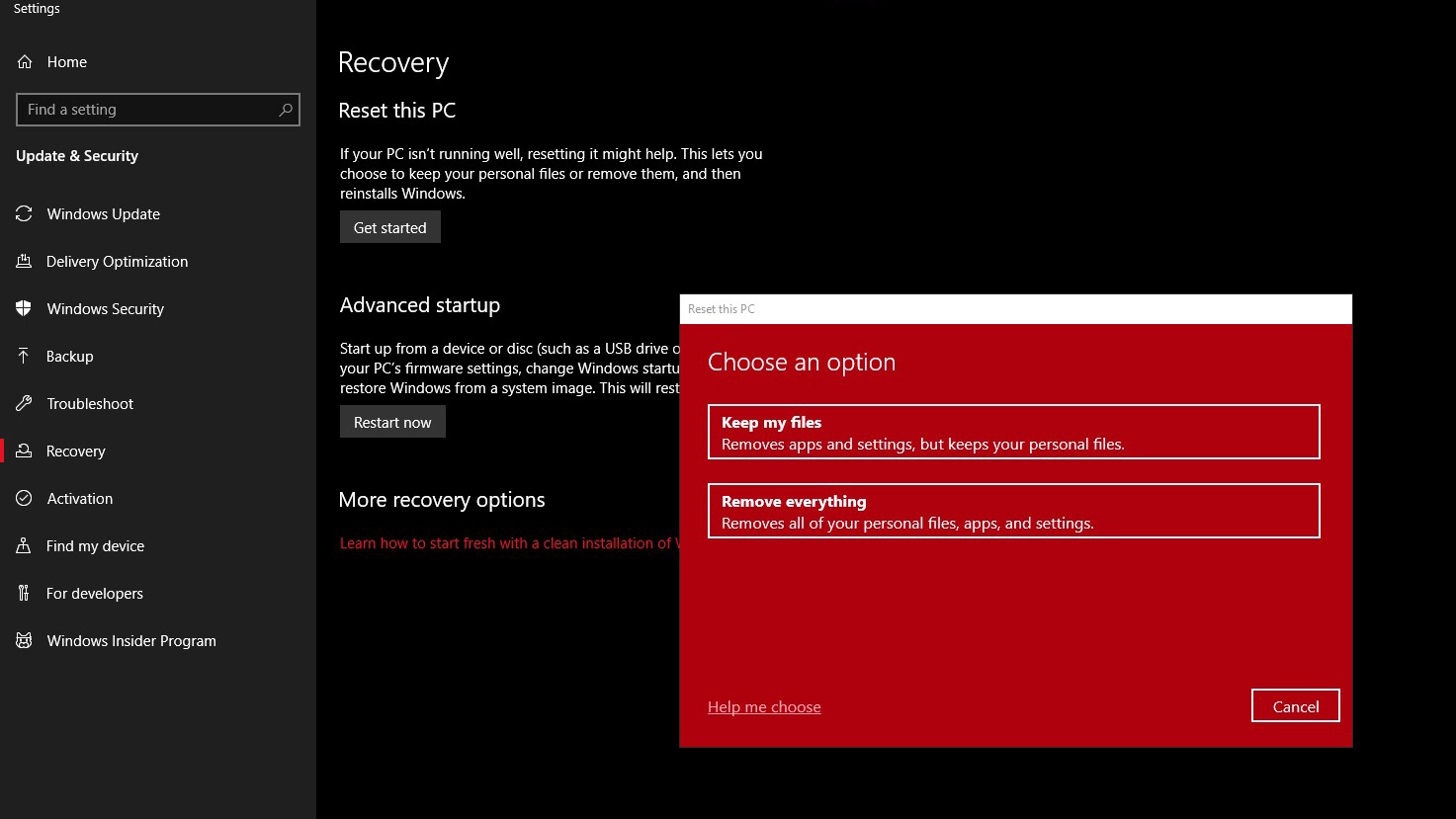
قابلیت Reset this PC ویندوز، سیستم را به حالت اولیه برمیگرداند و مشکلات نرمافزاری را رفع میکند.
شما میتوانید با انتخاب گزینه Keep My Files بدون اینکه فایلهای شخصیتان حذف شوند سیستم را Reset کنید.
تعویض یا نصب مجدد ویندوز در سیستمهایی که به شدت کند شدهاند بهترین راهکار است.
9. بهروزرسانی درایورها
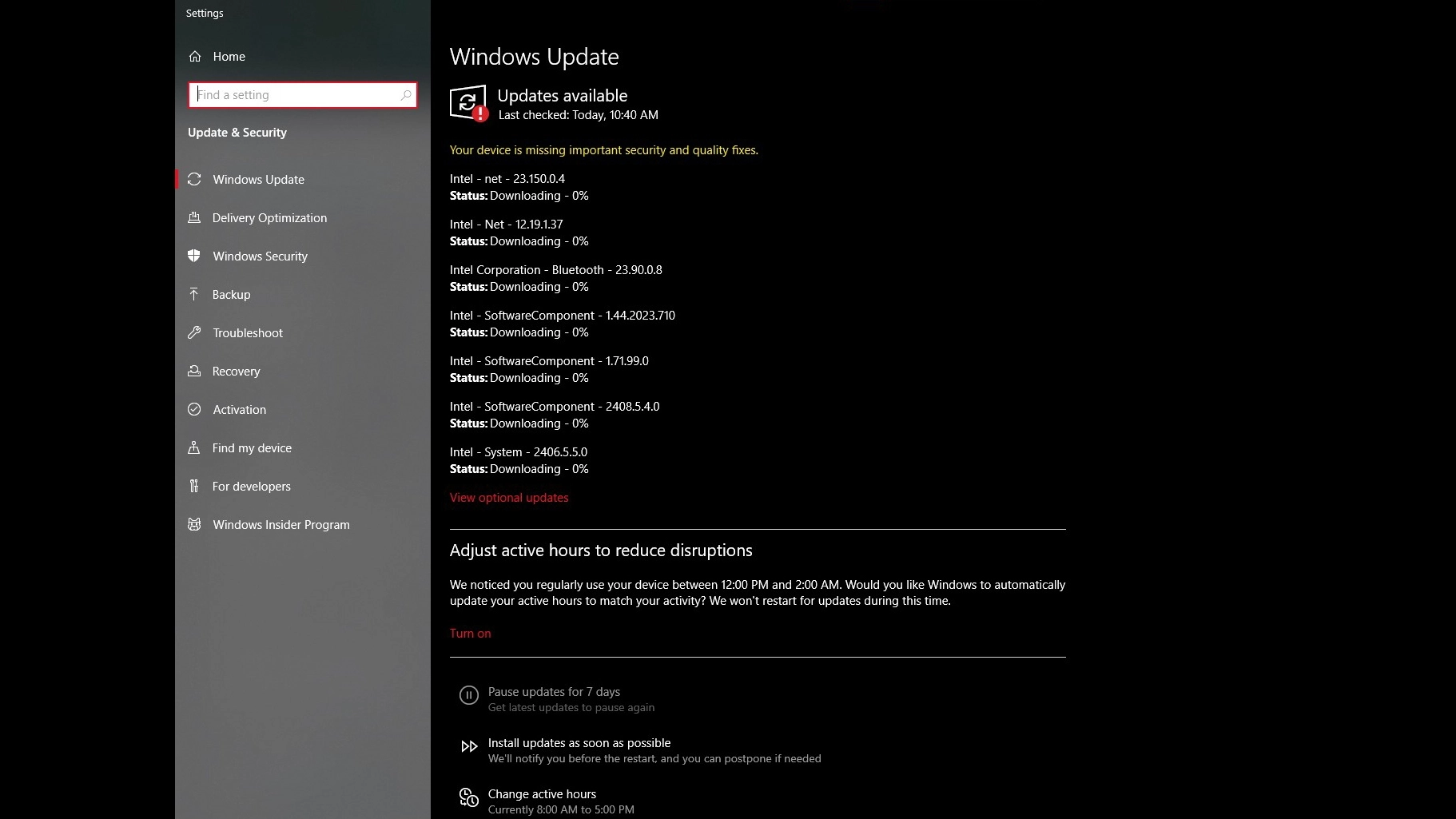
درایورهای قدیمی باعث ناسازگاری و کاهش سرعت سیستم میشوند.
از سایت سازنده سختافزار یا Windows Update برای آپدیت کارت گرافیک، صدا، شبکه و چیپست استفاده کنید.
10. اسکن کامل کامپیوتر برای حذف ویروسها
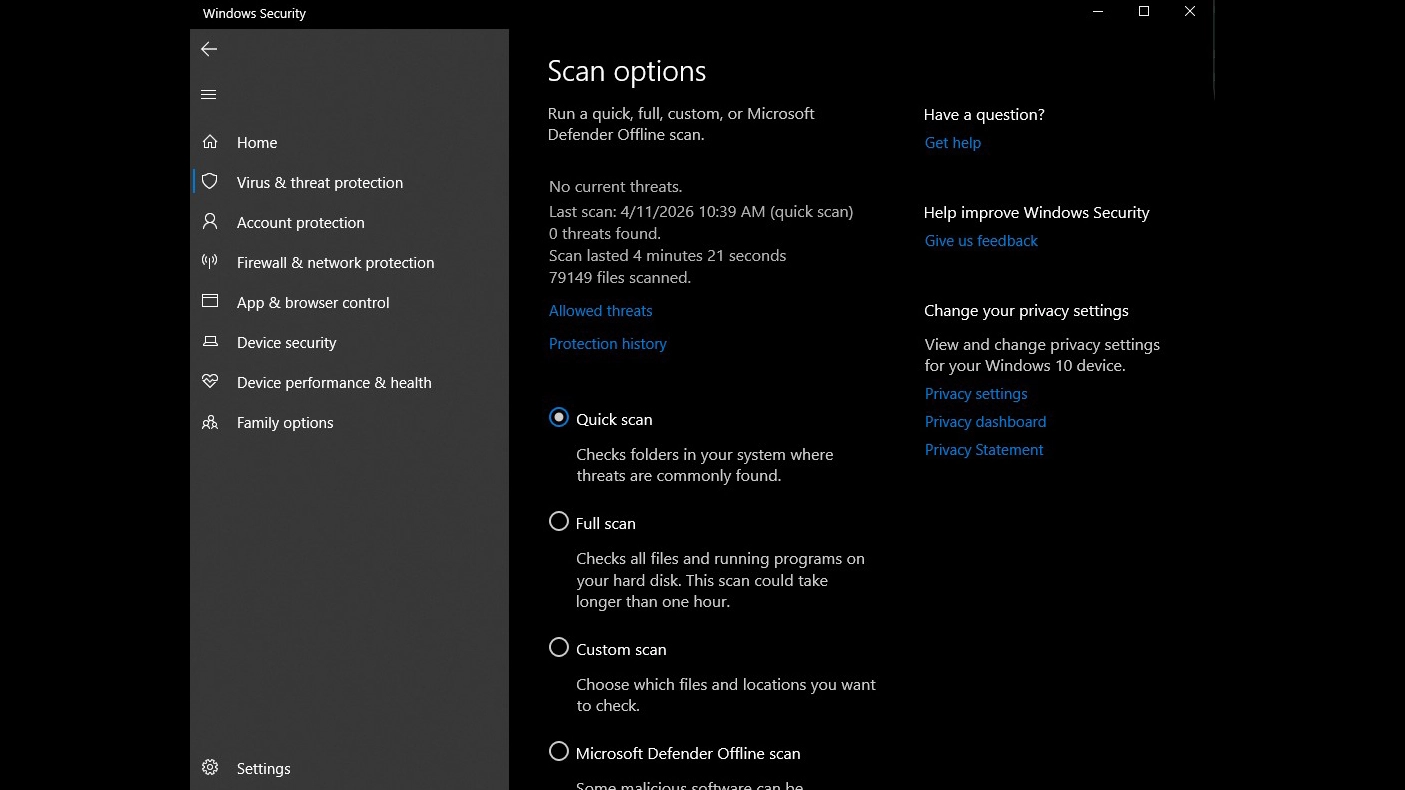
بدافزارها میتوانند بخش زیادی از منابع سیستم را در پسزمینه مصرف کنند.
با یک آنتیویروس معتبر اسکن کامل انجام دهید و از فعال و بهروز بودن آن مطمئن شوید.
Microsoft Defender برای بسیاری از کاربران کافی است، اما برای امنیت بالاتر میتوانید از Bitdefender، Kaspersky یا ESET استفاده کنید.
🏁 جمعبندی
با اجرای این 10 روش میتوانید بدون نیاز به متخصص و در کوتاهترین زمان سرعت سیستم خود را بهطور چشمگیری افزایش دهید. از مدیریت برنامههای Startup گرفته تا اسکن ویروسها و حذف نرمافزارهای بلااستفاده، همگی راهکارهایی ساده اما فوقالعاده مؤثر هستند. اجرای همین نکات میتواند ویندوز را روانتر، سبکتر و سریعتر کند و تجربهای بهتر هنگام کار با کامپیوتر را برای شما فراهم کند.
❓ سوالات پرتکرار
آیا نصب SSD سرعت سیستم را بیشتر میکند؟
بله، نصب SSD یکی از مؤثرترین راهها برای افزایش چند برابری سرعت بوت، اجرای برنامهها و عملکرد کلی سیستم است. برای اطلاعات بیشتر در مورد SSD و انواع آن اینجا کلیک کنید.
کند شدن سیستم بیشتر به سختافزار مربوط است یا نرمافزار؟
هر دو تأثیر دارند، اما معمولاً دلیل اصلی کندی، برنامههای پسزمینه و مشکلات نرمافزاری است.