الو نترو | الو با تو، بقیش با ما…

🎮اتصال دسته PS4/PS5 به کامپیوتر و لپتاپ (راهنمای کامل)
آیا میتوان دستههای پلیاستیشن را به کامپیوتر متصل کرد؟
بله! خیلی سادهتر از چیزی است که فکر میکنید.
اگر شما هم به دنبال یک دسته مناسب برای بازی روی کامپیوتر یا لپتاپ هستید یا کنسول PlayStation دارید و میخواهید از دسته آن روی PC و Laptop استفاده کنید، این آموزش دقیقاً برای شماست.
در این مقاله، به صورت کامل و قدمبهقدم نحوه اتصال دستههای PS4/PS5 به کامپیوتر و لپتاپ را بررسی میکنیم.
________________________________________
⚙️ پیشنیازهای اتصال دسته PlayStation به کامپیوتر و لپتاپ
قبل از شروع، موارد زیر را آماده کنید:
• دسته پلیاستیشن 4 (DualShock 4) یا پلیاستیشن 5 (DualSense)
• دانگل بلوتوث نسخه 4 یا 5 (درصورت نداشتن بلوتوث داخلی)
• کابل Micro-USB یا USB Type-C (برای اتصال باسیم)
• نرمافزار DS4Windows
جهت دانلود نرمافزار DS4Windows اینجا کلیک کنید!
________________________________________
🔵 مرحله 1: فعالسازی حالت بلوتوث دسته PS4/PS5
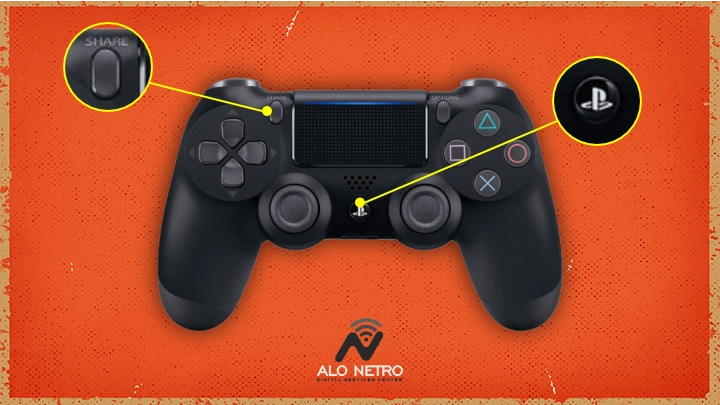
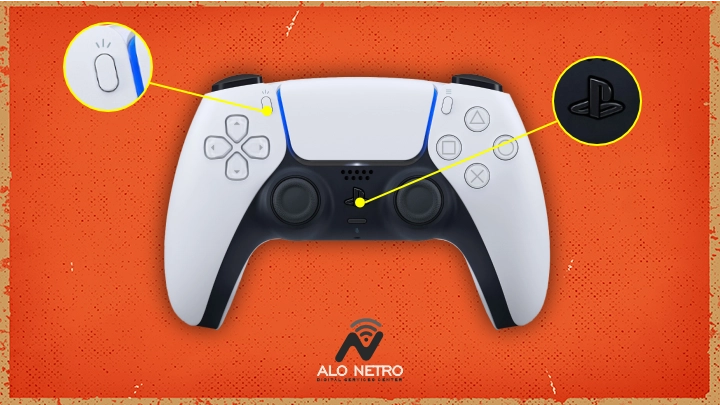
برای اتصال بیسیم، ابتدا باید دسته را در حالت Pairing بلوتوث قرار دهید برای این کار:
• دکمههای PS(PlayStation) + Share را همزمان فشار دهید.
• صبر کنید تا چراغ (Light Bar) شروع به چشمک زدن کند.
این حالت نشاندهنده آماده بودن دسته برای اتصال بلوتوث است.
جهت خرید دسته به فروشگاه ما مراجعه کنید!
برای سازگاری کامل دسته با بازیها در ویندوز، استفاده از نرمافزار DS4Windows ضروری است.
_______________________________________
🔌 مرحله 2: اتصال دسته به کامپیوتر و لپتاپ
⭐با استفاده از کابل (سادهترین روش)
در این روش کافیست:
• دسته را با کابل Micro-USB یا Type-C به کامپیوتر یا لپتاپ وصل کنید.
• ویندوز بهصورت خودکار دسته را شناسایی میکند.
________________________________________
📶بصورت بیسیم (بلوتوث)
برای اتصال از طریق بلوتوث:
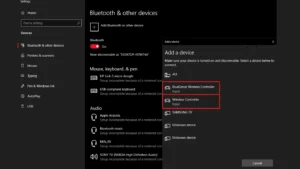
1. وارد بخش Settings > Bluetooth & Devices شوید
2. روی گزینه Add Device کلیک کنید
3. گزینه Bluetooth را انتخاب کنید
4. منتظر بمانید تا دستگاهها نمایش داده شوند
5. گزینه Wireless Controller/Dual sense را انتخاب کنید
پس از چند ثانیه، اتصال برقرار میشود.
________________________________________
🖥️ مرحله 3: نصب و اجرای نرمافزار DS4Windows
🔽بریم شروع کنیم!
• نرمافزار را دانلود و نصب کنید.
• دسته PS4/PS5 را با یکی از روش های توضیح داده شده (مرحله 2) به سیستم متصل کنید.
• برنامه را اجرا کنید.

پس از اجرا، دسته بهصورت خودکار شناسایی میشود و بدون نیاز به تنظیمات خاص، آماده استفاده خواهد بود.
_______________________________________
✅مزایای نرمافزار DS4Windows
• رابط کاربری ساده و حرفهای
• امکان شخصیسازی کامل دکمهها
• تنظیم شدت ویبره
• تغییر رنگ لایت بار
• نمایش درصد باتری
• پشتیبانی از 8 کاربر همزمان
________________________________________
📝 جمعبندی
در این مقاله، سادهترین و پایدارترین روش اتصال دستههای PS4/PS5 به کامپیوتر و لپتاپ را بررسی کردیم.
با استفاده از نرمافزار DS4Windows، میتوانید تجربهای کاملاً حرفهای از بازی با دسته روی PC و Laptop را داشته باشید.
همچنین برای مشاهده آموزش اتصال دسته های PS4/PS5 به گوشی اینجا کلیک کنید.