الو نترو | الو با تو، بقیش با ما…

🎮 PSX Download Helper معجزه دانلود و انتقال دیتا بازیهای PS4/PS5+آموزش
از پرطرفدارترین کنسول های دنیا میتوان به PlayStation از شرکت Sony اشاره کرد و یکی از بزرگترین مشکلات کاربران این کنسول ها در ایران، دانلود بازیها با سرعت پایین و قطعیهای مداوم اینترنت است. اما یک راهحل حرفهای وجود دارد!👈نرمافزار PSX Download Helper این مشکل را برای ما حل کرده است.
با استفاده از این نرمافزار میتوانید:
✔️ بازیها را با سرعت بالا روی کامپیوتر دانلود کنید.
✔️ سپس آنها را به کنسول PS4/PS5 منتقل کنید.
هدف ما آموزش تمام مراحل بصورت قدمبهقدم به شما دوستان الو نترو است.
پس بریم تو کارش!
⚙️ مرحله 1: نصب و راهاندازی نرمافزار PSX Download Helper
📥 دانلود نرمافزار PSX Download Helper
نرمافزار PSX Download Helper را دانلود و روی سیستم خود نصب کنید.
جهت دانلود نرمافزار PSX Download Helper اینجا کلیک کنید.
🌐 تغییر زبان نرمافزار
از آنجایی که زبان پیشفرض برنامه چینی است:
- روی دکمه Start (کادر کوچک سمت راست) کلیک کنید.
- وارد محیط اصلی نرمافزار شوید.
- زبان را به انگلیسی تغییر دهید.

⚠️ حل مشکل Port
اگر نرمافزار اجرا نشد یا اتصال برقرار نشد از Port پیشفرض یا پیشنهادی استفاده کنید.
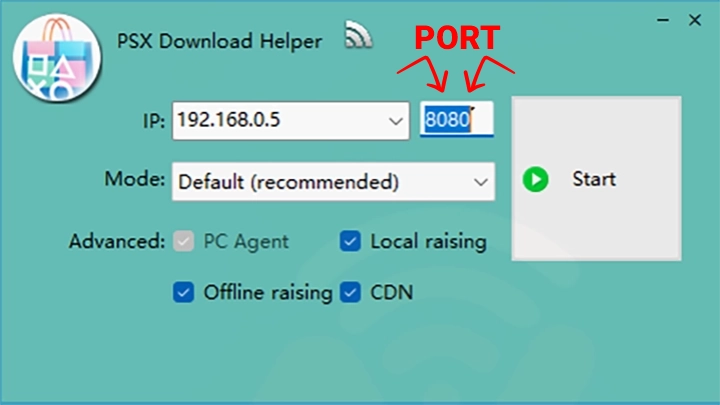
- Port پیشفرض: 8080
- Port پیشنهادی: 8585
📌 Port را تغییر دهید و مجدداً تلاش کنید.
🔗 مرحله 2: اتصال کنسول به نرمافزار PSX
📌 نکته بسیار مهم:
- اگر کامپیوتر با کابل LAN به اینترنت متصل است ← کنسول هم با کابل LAN به اینترنت متصل کنید.
- اگر کامپیوتر از طریق WiFi به اینترنت متصل است ← کنسول هم از طریق WiFi به اینترنت متصل کنید.
🧭 تنظیمات در PS5 جهت اتصال به نرمافزار PSX
- وارد Settings > Network شوید.
- گزینه Set Up Internet Connection را انتخاب کنید.
- سپس وارد بخش Advanced Setting شوید.

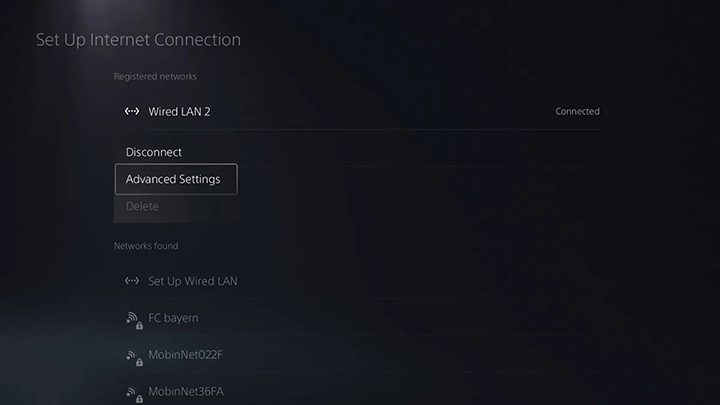
🔌 تنظیم Proxy
- گزینه Proxy Server را روی Use قرار دهید.

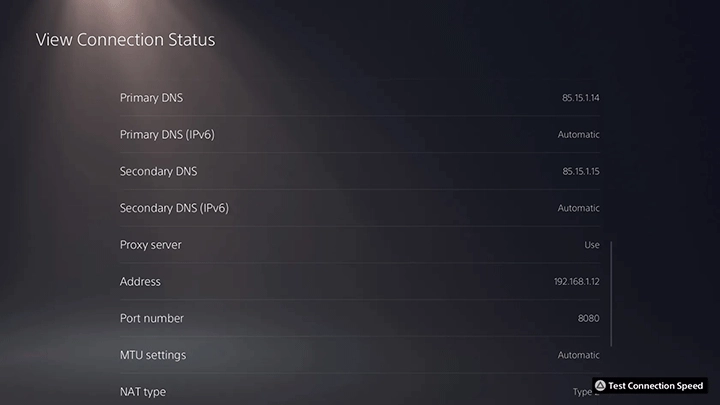
🧾 وارد کردن IP و Port
- IP و Port نرمافزار PSX را وارد کنید.
- روی OK کلیک کنید.

✅ بررسی اتصال
- وارد View Connection Status شوید.
- با فشار دادن دکمه مثلث بر روی دسته کنسول (Test Connection Speed) از اتصال خود مطمئن شوید.
- اگر درست تنظیم شده باشد، اتصال برقرار است.
⬇️ مرحله 3: اضافه کردن بازی به لیست دانلود
- وارد Library یا Store شوید.
- دانلود بازی را شروع کنید.
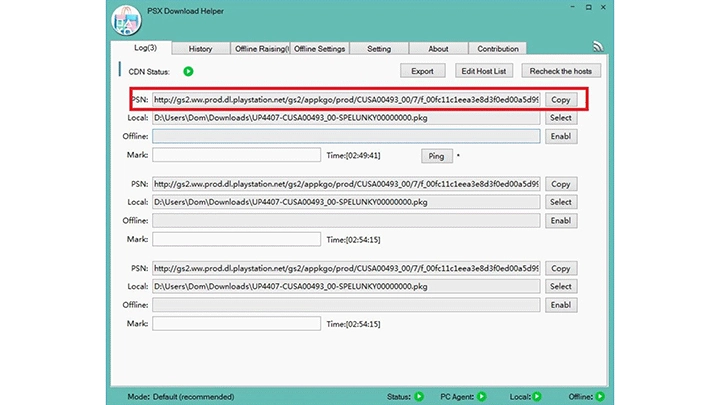
📌 پس از شروع دانلود بازی:
- لینک در نرمافزار PSX نمایش داده میشود.
- روی Copy کلیک کنید.
- دانلود را در کنسول Pause کنید.
- لینک را در مرورگر یا Download Manager قرار دهید.
📦 مرحله 4: دریافت فایلهای بازی
فایلها به صورت ۴ گیگابایتی (PKG) دانلود میشوند.
نمونه لینک:
کد بازی با رنگ سبز نشان داده شده.
باید شماره فایلها را تغییر دهید تا همه پارتها دانلود شوند.
🔄 مرحله 5: دانلود آپدیت بازیها
⚠️ نکته مهم:
وقتی از PSX Download Helper استفاده میکنید آپدیت کامل دانلود میشود.
اما اگر از کنسول دانلود کنید فقط آپدیت جدید دانلود میشود.
🌐 مرحله 6: روشهای دانلود بازی
✅ به دو روش میتوانید بازی ها را دانلود کنید:
- دانلود مستقیم از سرورهای PlayStation (مانند مرحله 3)
- دانلود از سایتهای واسط (با داشتن کد یا لینک بازی)
📌 سایتهای پیشنهادی الو نترو:
- prosperopatches.com برای PS5
- orbispatches.com برای PS4
🔁 مرحله 7: انتقال بازی از کامپیوتر به کنسول
پس از دانلود بازی ها:
- همه فایلهای بازی را در یک پوشه قرار دهید.
- وارد تنظیمات نرمافزار PSX شوید.
- گزینه Auto Find Replace File را فعال کنید.
- پوشهای که فایلهای بازی در آن است را انتخاب کنید.
- روی Apply کلیک کنید.
📌 سپس:
- به کنسول بروید.
- دانلود را Resume کنید.
حالا فایلها از سیستم خوانده میشوند.

🚀 مزایای استفاده از نرمافزار PSX Download Helper
- افزایش چشمگیر سرعت دانلود
- کاهش مصرف اینترنت
- مدیریت بهتر فایلها
- مناسب اینترنتهای ناپایدار
❓ سوالات پرتکرار
آیا PSX Download Helper امن است؟
بله، این نرمافزار فقط مسیر دانلود را تغییر میدهد.
چرا اتصال برقرار نمیشود؟
احتمالاً Port یا IP اشتباه وارد شده است.
آیا روی PS4 هم کار میکند؟
بله، برای PS4 و PS5 قابل استفاده است.
🏁 جمعبندی
اگر از سرعت پایین دانلود بازی و آپدیت های آن در پلیاستیشن خسته شدی،PSX Download Helper یکی از بهترین راهحلهاست.
با این روش میتوانید بازیها و آپدیت آنها را سریعتر دانلود کنید و بدون دردسر به کنسولتون منتقل کنید 🎮