الو نترو | الو با تو، بقیش با ما…
آموزش کامل انتقال تصویر داهوا به گوشی (فعالسازی P2P بدون نیاز به IP ثابت)
اگر به دنبال یک راه ساده و بدون دردسر برای دیدن تصاویر دوربینهای مداربسته داهوا روی گوشی خود هستید، جای درستی آمدید. داهوا (Dahua) یکی از معروفترین برندهای دوربین مداربسته در بازار ایران است که مزیت خیلی مهمش اینه: برای انتقال تصویر نیازی به آیپی استاتیک (Static IP) نداره و با قابلیت P2P خیلی راحت میشه از راه دور تصاویر را روی موبایل، تبلت یا کامپیوتر دید.
در ادامه قدمبهقدم یاد میگیرید که چطور این کار را انجام دهید.
🧠 قابلیت P2P داهوا چیست و چه مزیتی دارد؟
P2P مخفف Peer to Peer است. یعنی دستگاه ضبط (DVR، NVR یا XVR) بدون نیاز به تنظیمات پیچیده پورت فورواردینگ یا آیپی ثابت، خودش را به سرورهای داهوا معرفی میکند و شما فقط با اسکن یک بارکد یا وارد کردن سریال دستگاه، از هر جای دنیا به تصاویر دسترسی پیدا میکنید.
نکته مهم: تمام دستگاههای داهوا که در چند سال اخیر تولید شدهاند، دارای قابلیت P2P هستند.
✅ پیشنیازهای اولیه برای انتقال تصویر داهوا
قبل از شروع، مطمئن شوید این موارد را دارید:
دستگاه داهوا (DVR/NVR/XVR) ← حتماً قابلیت P2P داشته باشد (اکثر مدلهای جدید دارند)
مودم اینترنت با پورت LAN ← هر مودمی (ADSL، وایمکس، 4G، 5G) که یک پورت شبکه داشته باشد کافی است.
کابل شبکه (LAN) ← برای اتصال دستگاه به مودم
اینترنت فعال ← در زمان فعالسازی، دستگاه باید آنلاین باشد.
گوشی هوشمند (اندروید یا آیفون) ← برای نصب نرمافزار داهوا (DMSS)
📌 قدم اول: اتصال فیزیکی دستگاه به مودم
🔹 یک سر کابل شبکه را به پورت LAN یا WAN مودم خود بزنید.
🔹 سر دیگر را به پورت LAN پشت دستگاه داهوا (DVR/NVR/XVR) متصل کنید.
⚙️ قدم دوم: فعالسازی P2P در منوی دستگاه
حالا باید وارد منوی دستگاه داهوا شوید و قابلیت P2P را روشن کنید.
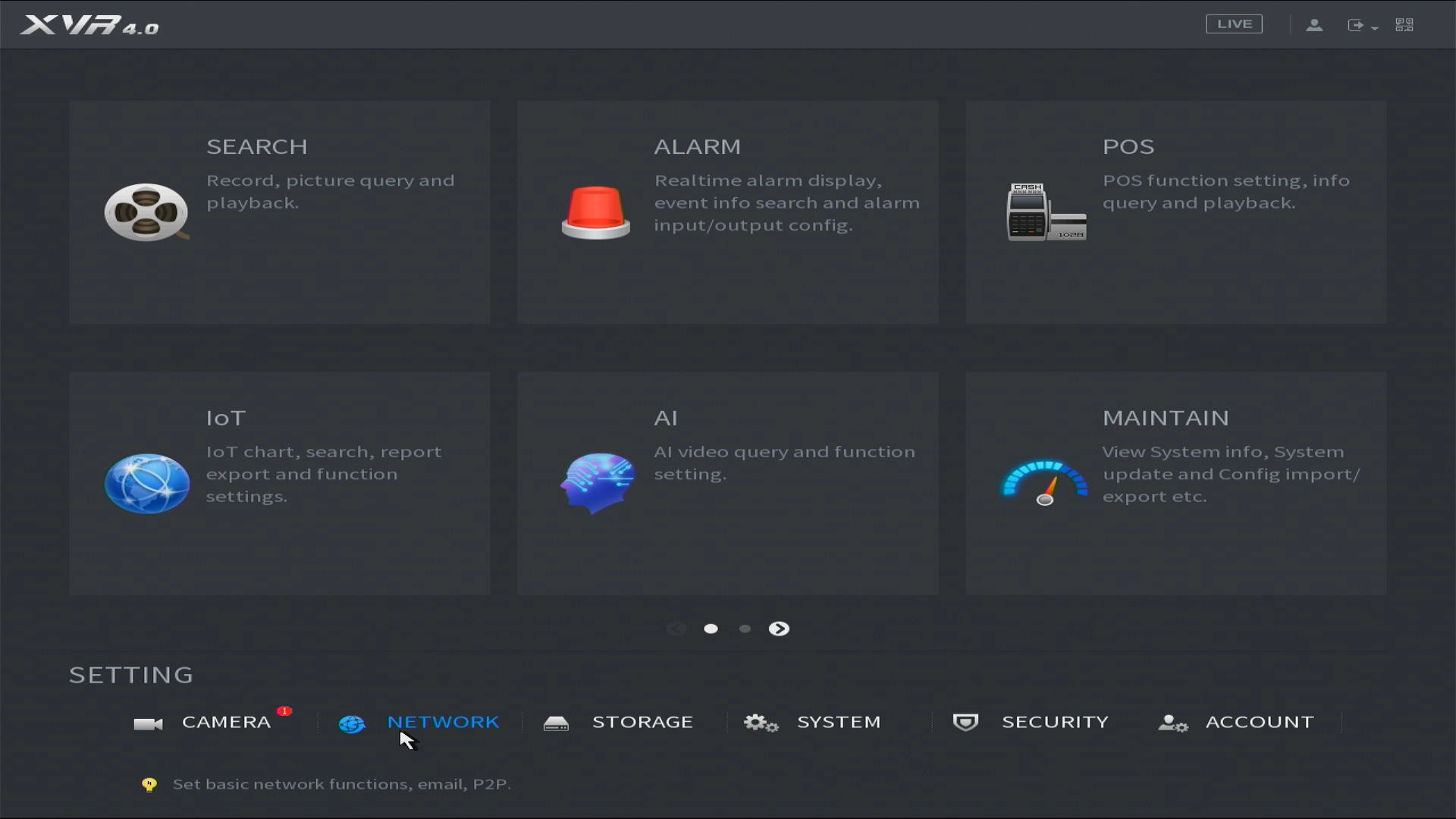
1. وارد منوی اصلی دستگاه شوید (معمولاً با کلیک راست موس و انتخاب Main Menu)
2. گزینه Network را کلیک کنید.
3. از منوی سمت چپ، گزینه P2P را انتخاب کنید.
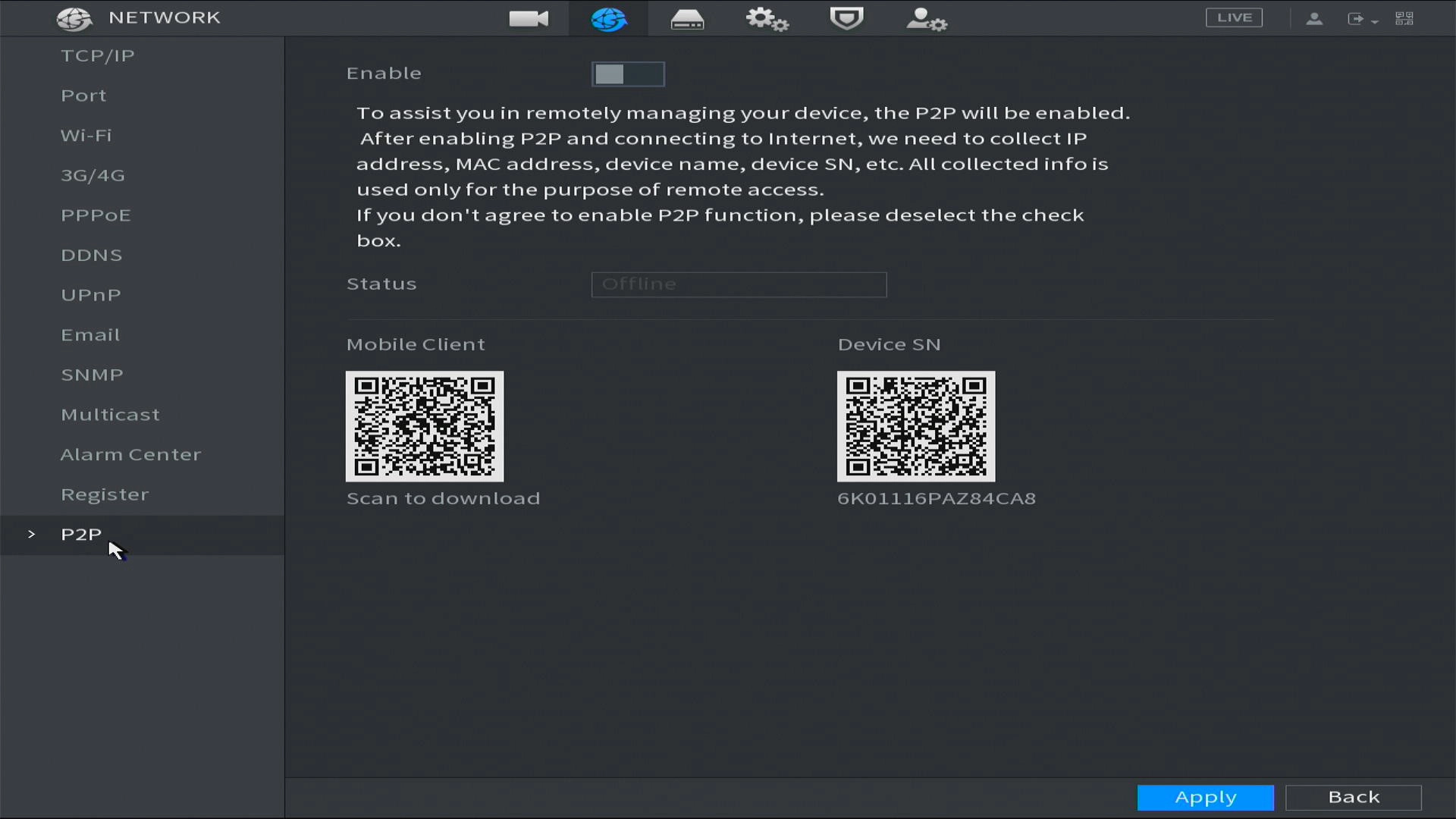
4. تیک گزینه Enable را بزنید. (رنگ آن آبی میشود)
5. روی دکمه Apply کلیک کنید تا تغییرات ذخیره شود.
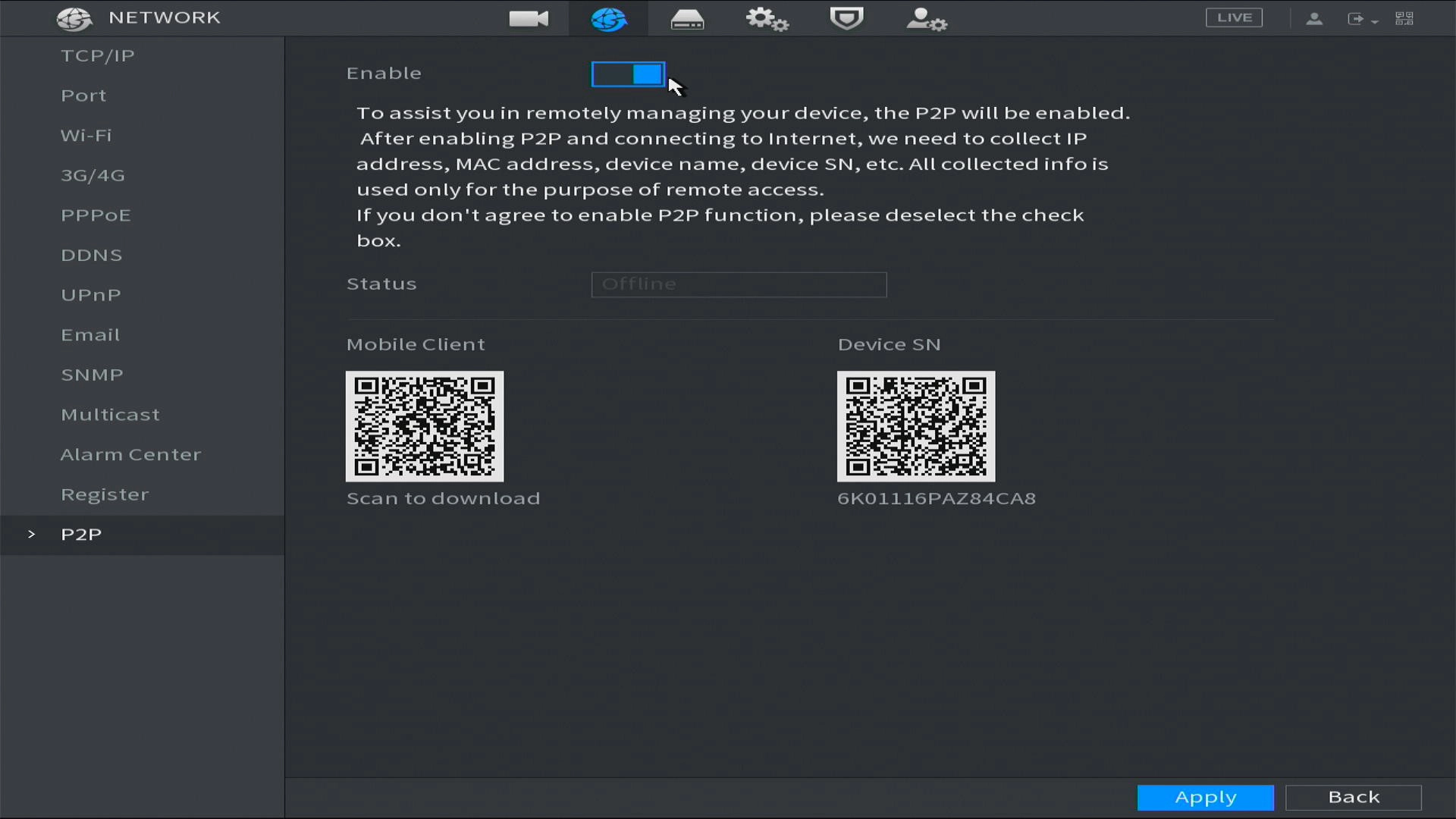
✅ وضعیت (Status):
- اگر نوشته Offline → یعنی دستگاه به اینترنت متصل نیست. اتصال کابل و مودم را چک کنید.
- اگر نوشته Online → یعنی فعالسازی P2P با موفقیت انجام شده و دستگاه آماده است.
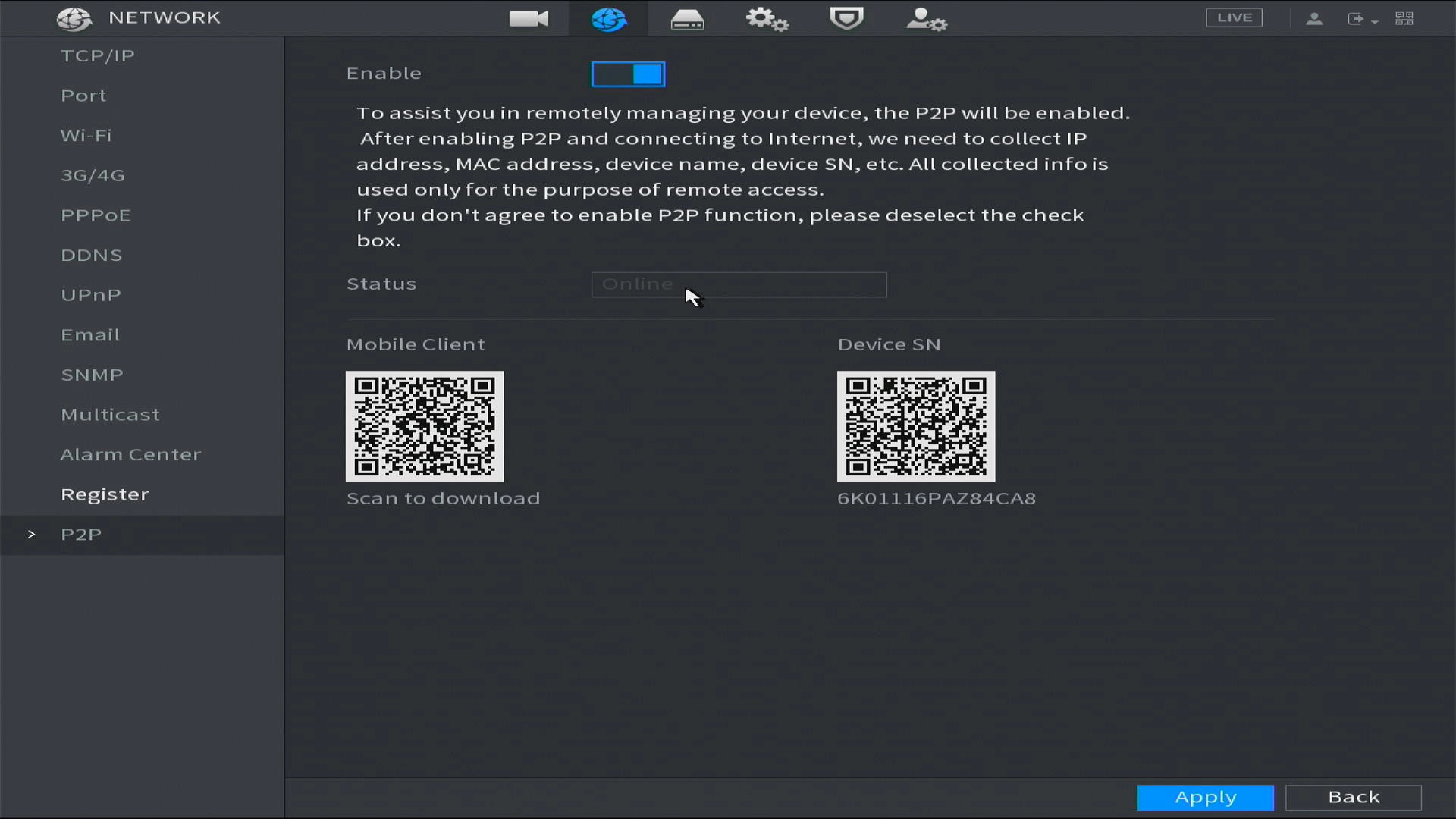
در همین صفحه میتوانید Device SN (سریال دستگاه) را به صورت QR کد ببینید – بعداً به آن نیاز دارید.
📲 قدم سوم: نصب نرمافزار داهوا روی گوشی
داهوا دو نرمافزار اصلی برای موبایل دارد: DMSS (جدیدتر و بهتر) یا gDMSS (قدیمی). ما روی DMSS تمرکز میکنیم.
برای اندروید (سامسونگ، شیائومی، هوآوی، نوکیا و…)
- وارد Google Play شوید.
- جستجو کنید: DMSS یا Dahua
- نرمافزار رسمی داهوا را نصب کنید.
برای آیفون (iOS)
- وارد App Store شوید.
- جستجو کنید: DMSS
- نصب کنید.
اگر تجربه نصب از بازارهای خارجی را ندارید، از یک دوست کمک بگیرید یا از بازارهای ایرانی معتبر مثل مایکت یا بازار هم میتوانید DMSS را پیدا کنید.
🔗 قدم چهارم: اضافه کردن دستگاه در نرمافزار DMSS
- نرمافزار DMSS را باز کنید.
- روی علامت + (بالای صفحه) کلیک کنید.

1. گزینه Add Device را انتخاب کنید.
2. نوع دستگاه را انتخاب کنید.
3. گزینه Wired Device یا Wired Camera را انتخاب کنید.
4. روش اتصال را انتخاب کنید: P2P (مهم!)
سپس اطلاعات زیر را وارد کنید:
در قسمت Name یک نام دلخواه مثلاً Home یا Office وارد کنید.
در قسمت SN سریال دستگاه (همان Device SN که در منوی P2P بصورت QR کد دیدید یا روی برچسب پشت دستگاه یا جعبه آن) را وارد کنید.
قسمت Username در دستگاههای داهوا معمولاً admin است (لازم به تغییر نیست)
در قسمت Password رمز عبور دستگاه داهوا (همان پسوردی که موقع راهاندازی اولیه تنظیم کردید) را وارد کنید.

5. روی دکمه Start Live Preview کلیک کنید.
✅ اگر همه چیز درست باشد، تصاویر دوربینهای شما روی گوشی نمایش داده میشود.
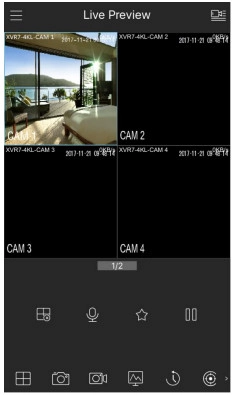
📸 اگر تصاویر را دیدید، یعنی کار تمام است!
از این به بعد هر بار که نرمافزار DMSS را باز کنید، کافی است روی نام دستگاه کلیک کنید و وارد Live Preview شوید تا تصاویر را ببینید.
💡 نکات طلایی و اشتباهات رایج
- بعد از فعالسازی P2P چند دقیقه صبر کنید – گاهی سرورهای داهوا زمان میبرند تا دستگاه را شناسایی کنند.
- حتماً زمان دستگاه را درست تنظیم کنید – اگر تاریخ و ساعت دستگاه اشتباه باشد، اتصال P2P مختل میشود.
- رمز عبور دستگاه را فراموش نکنید – اگر رمز را گم کردهاید، باید دستگاه را ریست فکتوری کنید.
جمعبندی نهایی
- ✅ داهوا بدون نیاز به آیپی ثابت و با قابلیت P2P کار میکند.
- ✅ کافی است دستگاه را با کابل شبکه به مودم وصل کنید.
- ✅ در منوی دستگاه، P2P را فعال کنید تا وضعیت به Online تبدیل شود.
- ✅ نرمافزار DMSS را روی گوشی نصب کنید.
- ✅ دستگاه را با اسکن سریال (SN) و رمز عبور اضافه کنید.
- ✅ از تماشای تصاویر دوربین خود لذت ببرید.
خیلی از کاربران فکر میکنند حتماً باید مودم خاصی بخرند یا تنظیمات پیچیده انجام دهند، در حالی که با داهوا و P2P، کار در کمترین زمان انجام میشود. فقط حواستان به رمز عبور و اتصال صحیح کابل باشد.