الو نترو | الو با تو، بقیش با ما…
آموزش ایجاد Share Folder در ویندوز 10 – اشتراک گذاری فایل در شبکه محلی
آیا میخواهید فایلهای لپتاپ یا کامپیوتر خود را با سایر دستگاههای موجود در شبکه به اشتراک بگذارید؟
در این مقاله کامل و عملی، روشهای مختلف ایجاد Share Folder در ویندوز 10 را به زبان ساده و همراه با تصاویر ذهنی یاد میگیرید. حتی اگر با شبکه آشنایی کمی دارید، با چند مرحله ساده میتوانید این کار را انجام دهید.
روش اول: اشتراک گذاری فایل با فایل اکسپلورر (ساده و رایج)
این روش بهترین گزینه برای به اشتراک گذاری فایل در شبکه محلی است. با این روش نیاز به مجوزهای پیچیده ندارید و با دستگاههای مک، لینوکس و اندروید نیز سازگار است.
مراحل اجرا:
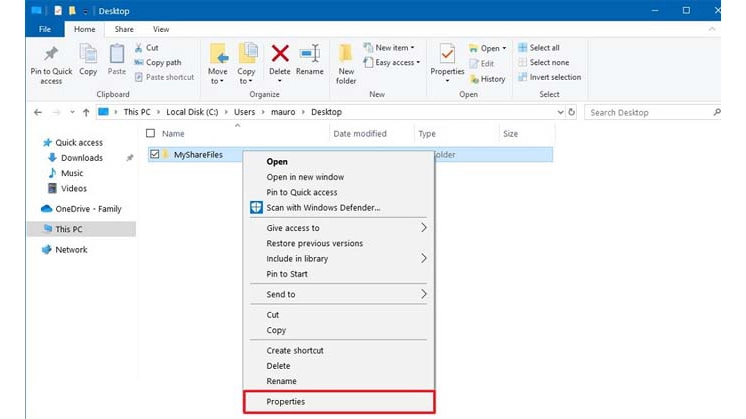
- فایل اکسپلورر (File Explorer) را باز کنید.
- به پوشهای که میخواهید به اشتراک بگذارید بروید.
- روی پوشه راست کلیک کرده و گزینه Properties را انتخاب کنید.
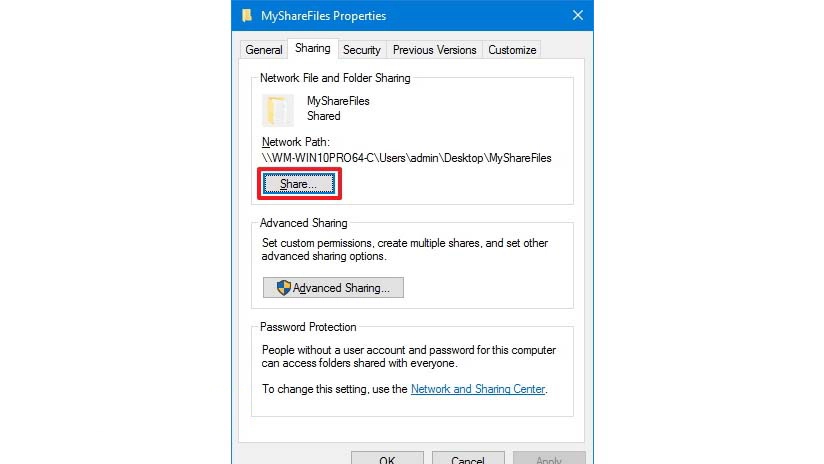
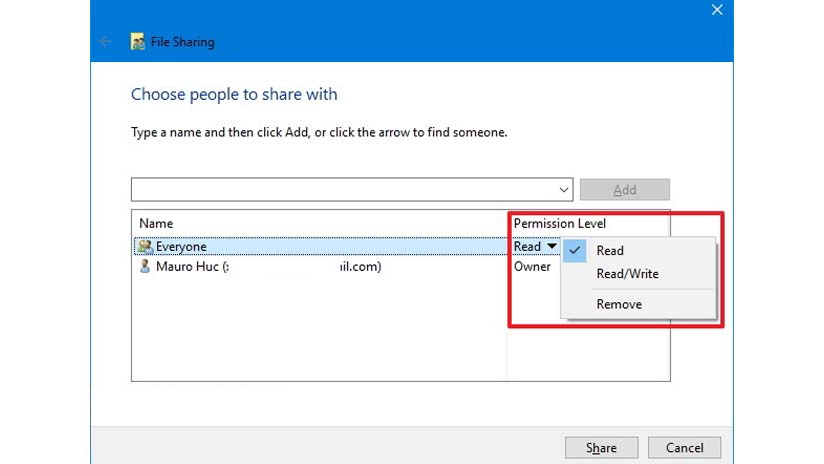
- به تب Sharing بروید و روی دکمه Share کلیک کنید.
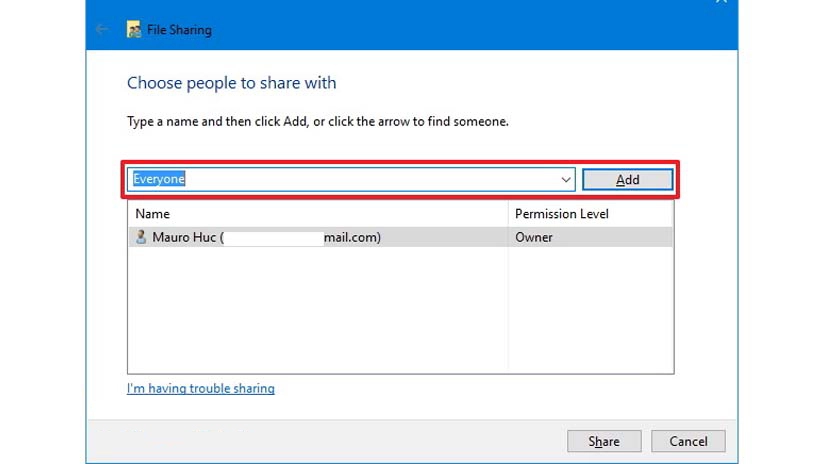
- از منوی بازشو، کاربر یا گروه مورد نظر (مثلاً Everyone) را انتخاب کنید.
- روی دکمه Add کلیک کنید.
- در بخش Permission Levels سطح دسترسی را تعیین کنید:
Read (پیشفرض): کاربر فقط میتواند فایلها را ببیند و باز کند.
Read/Write: کاربر میتواند فایلها را ویرایش، حذف یا اضافه کند.
- روی دکمه Share کلیک کنید.
- مسیر شبکه پوشه (مثلاً \\ComputerName\SharedFolder) نمایش داده میشود. آن را یادداشت کرده و روی Done کلیک کنید.
- در نهایت روی Close کلیک کنید.
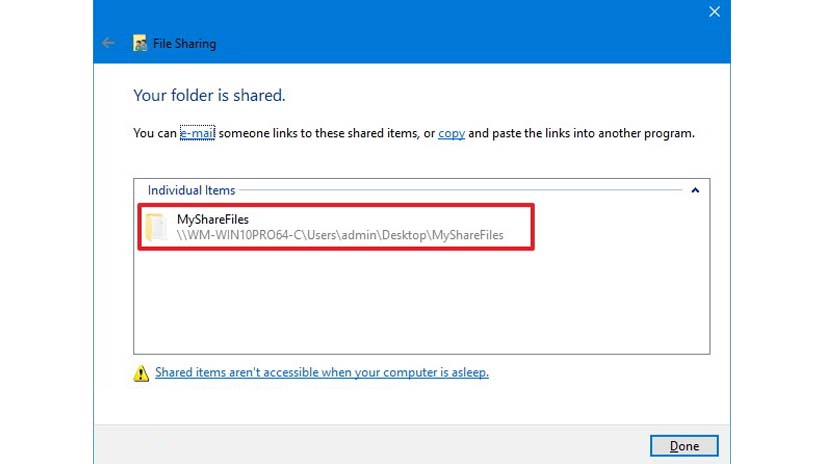
✅ پوشه شما در شبکه قابل دسترسی است.
روش دوم: اشتراک گذاری فایل با Advanced Sharing (تنظیمات پیشرفته)
اگر نیاز به کنترل دقیقتری روی مجوزها دارید، از این روش استفاده کنید.
مراحل:
- روی پوشه مورد نظر راست کلیک کنید > Properties
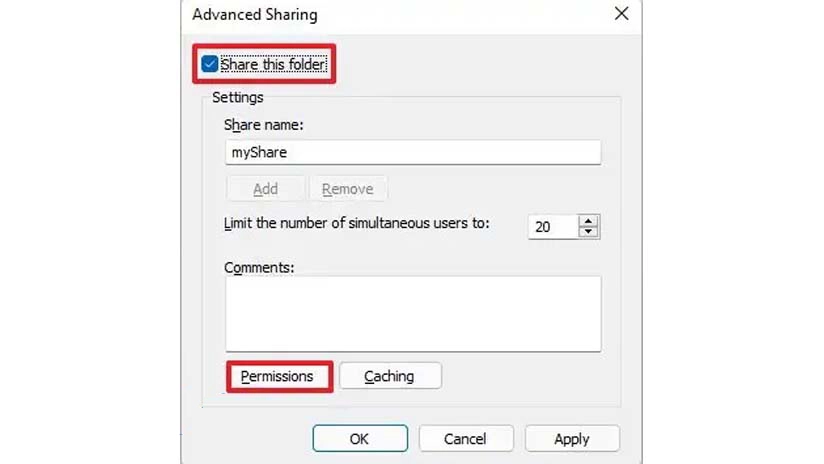
- تب Sharing > دکمه Advanced Sharing

- تیک گزینه Share this folder را بزنید.
- روی دکمه Permissions کلیک کنید.
- گروه Everyone را انتخاب کنید.
- مجوزهای مورد نظر را تنظیم کنید:
Full Control: دسترسی کامل (خواندن، نوشتن، تغییر مالکیت)
Change: خواندن، اجرا، نوشتن، حذف
Read: فقط مشاهده محتوا
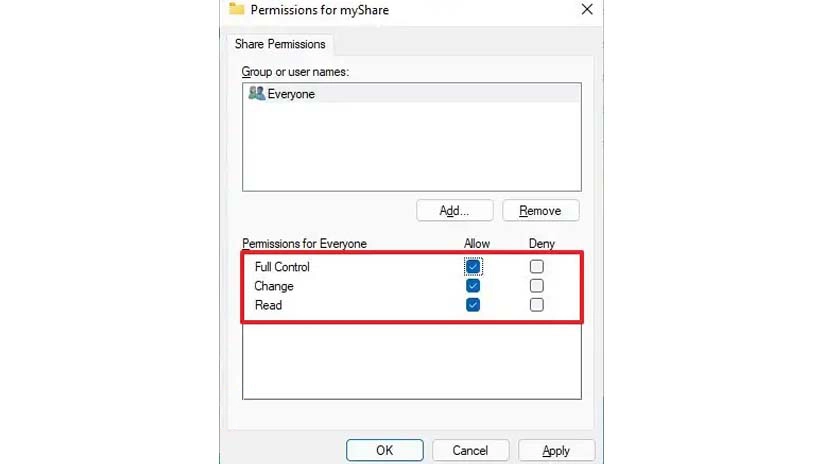
- روی Apply و OK کلیک کنید.
- حالا به تب Security بروید و روی Edit کلیک کنید.
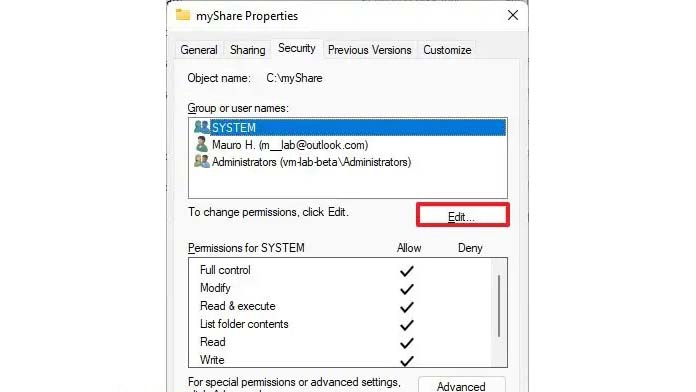
- روی Add > Advanced > Find Now کلیک کنید.
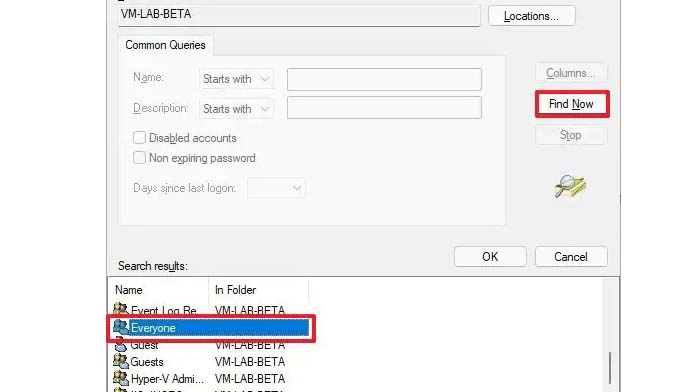
- از لیست، Everyone را انتخاب کرده و دوبار OK کنید.
- بار دیگر Everyone را انتخاب کرده و تیک Full Control را بزنید.
- روی Apply و OK کلیک کنید.
✅ پس از این مراحل، سایر کاربران میتوانند از طریق File Explorer > Network به پوشه دسترسی پیدا کنند.
روش سوم: اشتراک گذاری فایل در شبکه بدون پسورد (غیرفعال کردن رمز عبور)
در ویندوز 10، بهطور پیشفرض اشتراکگذاری فایلها با نام کاربری و رمز عبور حساب ویندوز محافظت میشود. اگر در شبکه خانگی خود به امنیت بالا نیاز ندارید، میتوانید این قابلیت را غیرفعال کنید.
مراحل:
- کنترل پنل (Control Panel) را باز کنید.
- مسیر زیر را طی کنید:
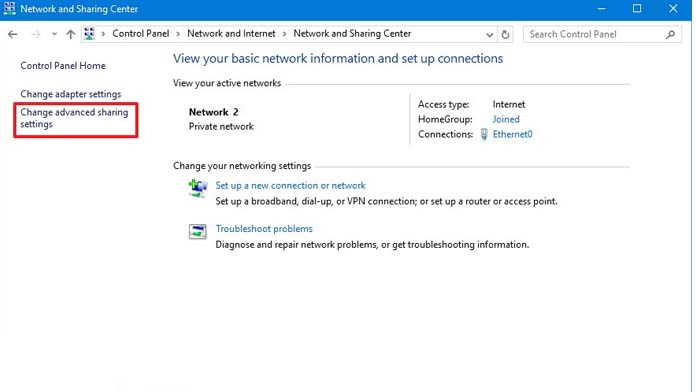
Network and Internet > Network and Sharing Center - در سمت چپ، روی Change advanced sharing settings کلیک کنید.
- تب All Networks را باز کنید.
- در بخش Password protected sharing، گزینه Turn off password protected sharing را انتخاب کنید.
- روی Save Changes کلیک کنید.
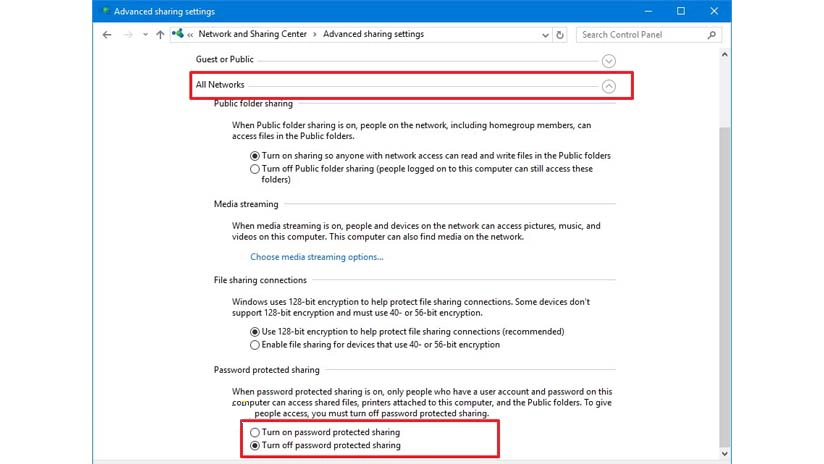
این روش امنیت را کاهش میدهد و فقط برای شبکههای داخلی قابل اعتماد توصیه میشود.
روش چهارم: اشتراک گذاری فایل با OneDrive (دسترسی از راه دور)
اگر میخواهید فایلهای خود را با افراد خارج از شبکه محلی (از طریق اینترنت) به اشتراک بگذارید، OneDrive بهترین گزینه است.
مراحل:
- پوشه OneDrive خود را در ویندوز 10 باز کنید.
- روی پوشه یا فایل مورد نظر راست کلیک کرده و گزینه Share را انتخاب کنید.

- ایمیل شخص دریافتکننده را وارد کنید.
- (اختیاری) میتوانید لینک دانلود را کپی کرده یا از طریق برنامههای دیگر به اشتراک بگذارید.
- دکمه Send را بزنید.

✅ مخاطب شما یک لینک دریافت میکند و میتواند از هر جایی به فایل دسترسی داشته باشد.
کدام روش اشتراکگذاری برای شما مناسب است؟
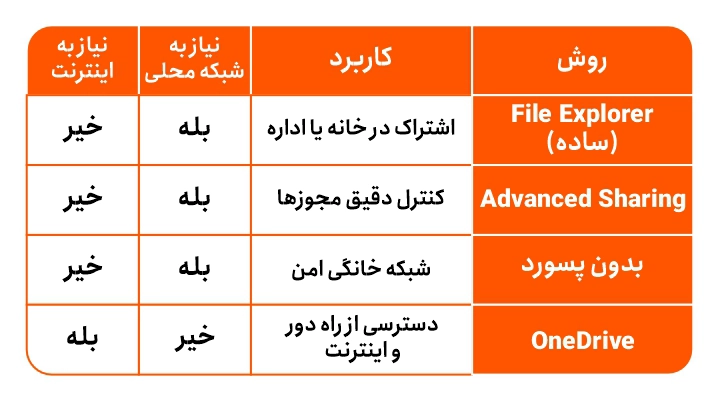
نتیجه نهایی:
در این مقاله آموزش ایجاد Share Folder در ویندوز 10 را به طور کامل یاد گرفتید. اکنون میتوانید فایلها و فولدرهای خود را با سایر دستگاههای شبکه به اشتراک بگذارید. اگر حساب OneDrive دارید، از روش آنلاین نیز استفاده کنید.